
保存したメモの例
役立つアイデアの整理ガイド
ブラウザのタブだけでは、残しておけないページもあります。アイデア、その背景、元のリンクを一緒に保存すれば、後から読み返しやすくなります。
大切な部分を残す
- もう一度出会えるタイトル
- 元のソースリンク
- メモと一緒に保存された画像
ソース例https://tabvenir.com/
開いたタブから、 残しておきたいアイデアへ。
Chrome・Edge のタブを画像や出典リンク付きのローカル Markdown に一括保存。Obsidian の保管庫で利用するか、Notion に手動インポートできます。フォルダー・ZIP 出力に対応。
Chrome ウェブストアで公開中。Tabvenir アカウントは不要です。 v0.0.1 · Chrome 144+
固定されたリサーチ タブは開いたままになります。
保存したメモの例
役立つアイデアの整理ガイド
ブラウザのタブだけでは、残しておけないページもあります。アイデア、その背景、元のリンクを一緒に保存すれば、後から読み返しやすくなります。
大切な部分を残す
この例ではサンプル ページを使用します。ブラウザのタブを読み取ったり変更したりすることはありません。
開いているタブから保存したい記事を選択します。
バッチを確認し、Markdown と画像を一緒に保存します。
保存後は安全に閉じるか、タブを開いたままにしてください。それはあなたの選択です。
Markdown を Obsidian の保管庫に保存し、Notion に手動でインポートするか、エディターで読みましょう。読む場所は自分で選べます。
フォルダーを選択してファイルを直接保存します。 Obsidian ボルトは通常のフォルダーとして機能します。
保存フォルダーの選択Tabvenir は独立した拡張機能で、Obsidian や Notion との提携関係はなく、両者の公式製品や推奨製品ではありません。製品名は互換性の説明にのみ使用し、それぞれの権利者に帰属します。
ダウンロードして保存されていることを確認し、必要な場所にメモを解凍します。
自動クローズはオプションです。安全性チェックに合格した保存済みタブのみを閉じることができます。固定されたリサーチと保存されていない入力は、そのままの場所に残ることができます。
安全な閉鎖の仕組み保存済み。内容を確認できます。
固定されているため、開いたままにします。
バッチ レポートには、注意が必要な事項がすべて説明されています。中断された保存を再開することができます。
アカウント、クラウドの資料庫、外部の解析サービスは不要です。画像のダウンロード時は、元の画像ホストに接続します。
Tabvenir 0.0.1:サイトへのアクセス権限、保存先、任意の安全なタブ終了。ページはまだ選択されていません。
無料。Tabvenir アカウントは不要です。
ウェルカムガイド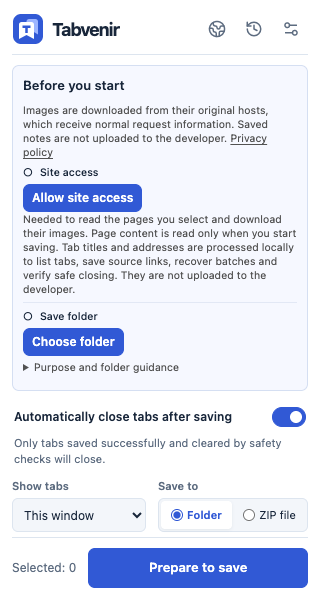
詳しいガイド(英語)
現在の拡張機能は、Chrome および Edge 144 以降をターゲットとしています。このバージョンでは、シークレット モード、Firefox および Safari はサポートされていません。
よくある質問を読む拡張機能はフォルダー ハンドルを記憶できますが、ブラウザーは新しい読み取り/書き込み権限の確認を必要とします。拡張機能で再認証を使用し、ブラウザ ダイアログでアクセスを許可します。
よくある質問を読むはい。フォルダーを選択する前であっても、保存後にタブを自動的に閉じるをオフにします。この設定は新しいバッチでも記憶されます。確認ページでは一括で変更可能です。
よくある質問を読むはい。Obsidian の保管庫内のフォルダーに保存するか、assets フォルダーと一緒に ZIP を保管庫に展開します。ノートは通常の Markdown ファイルです。保管庫から開いてください。公開済みバージョンでは自動起動は利用できません。
よくある質問を読むはい。Markdown を書き出し、デスクトップ版またはウェブ版の Notion で「設定 → インポート → テキストと Markdown」を選んで .md ファイルを指定します。画像や書式を確認してください。公開済みバージョンでは Notion への直接保存は利用できません。
よくある質問を読むアイデアを保存してください。次のスペースを確保します。