Från öppna flikar till sparade idéer.

Spara öppna flikar som lokala Markdown-anteckningar

Spara Chrome- och Edge-flikar i grupper som lokalt Markdown med bilder och källor. Använd ett Obsidian-valv eller importera manuellt till Notion. Export till mapp eller ZIP.

Finns i Chrome Web Store. Inget Tabvenir-konto behövs. v0.0.1 · Chrome 144+

Sparad läsning.Prova att spara med två exempelsidor
Ditt läsfönster
Välj vad du vill behålla3 öppna flikar
Valda: 2
field-guide.md

Ett exempel på din sparade anteckning

En fältguide till användbara idéer

Vissa sidor förtjänar en plats bortom en webbläsarflik. Behåll idén, dess sammanhang och dess källa, så att du kan återvända till den senare.

Behåll de delar som betyder något

  • En titel du kan hitta igen
  • Den ursprungliga källlänken
  • Bilder sparade med anteckningen
Exempelkällahttps://tabvenir.com/
En vanlig fil. Redo att flytta.

Det här exemplet använder exempelsidor. Den läser eller ändrar inte din webbläsarflikar.

Spara valda flikar tillsammans som Markdown

1

Välj sidorna

Välj de artiklar du vill behålla från dina öppna flikar.

2

Spara i din egen mapp

Granska partiet och spara sedan Markdown och bilder tillsammans.

3

Bestäm vad som ska vara öppet

Stäng säkert efter att du har sparat, eller håll flikarna öppna. Det är ditt val.

Din läsning.
I dina egna filer.

Spara Markdown i ett Obsidian-valv, importera det manuellt till Notion eller läs det i din redigerare. Du väljer var dina läsanteckningar hamnar.

Välj en mapp och spara filerna direkt. Ett Obsidian valv fungerar som en vanlig mapp.

Att välja en spara-mapp
Guide för Obsidian och Notion

Tabvenir är ett oberoende tillägg utan koppling till eller godkännande från Obsidian eller Notion. Produktnamn beskriver endast kompatibilitet och tillhör sina respektive ägare.

Vad du tar med digUtgångsexempel
Tabvenir / Clippings
  • field-guide.mdMarkdown
  • långsam läsning.mdMarkdown
  • assets/Bilder som refereras av dina anteckningar
Dina exporterade filer finns kvar efter avinstallationen.

Sparas först.
Stängd med försiktighet.

Automatisk stängning är valfritt. Endast sparade flikar som klarar säkerhetskontroller kan stängas. Din fästa forskning och osparade indata kan stanna precis där de är.

Hur säker stängning fungerar
Ett tydligt resultat, varje gång
Två läsanteckningar

Sparad och redo att kontrollera

Sparad
Din forskningsflik

Fäst, så det förblir öppet

Höll öppet

Batchrapporten förklarar allt som behöver åtgärdas. Avbrutna lagringar kan återupptas.

Din läsning stannar på din enhet.

Inget konto, molnbibliotek eller värdparser. Bildnedladdningar kontakta originalbildvärdarna.

Läs våra sekretessmeddelanden

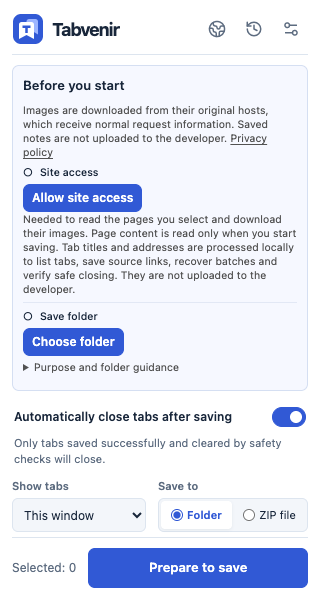
Inuti tillägget Tabvenir

Tabvenir 0.0.1: webbplatsåtkomst, mapp och valfri säker stängning. Inga sidor är valda.

Gratis. Inget Tabvenir-konto krävs.

Välkommen guide
Tabvenir 0.0.1: webbplatsåtkomst, mapp och valfri säker stängning. Inga sidor är valda.
Tabvenir 0.0.1 · English

Innan din
första spara.

Alla frågor & svar

Vilka webbläsare stöds?

Det aktuella tillägget är inriktat på Chrome och Edge 144 eller senare. Inkognitoläge, Firefox och Safari stöds inte i den här versionen.

Läs i FAQ

Varför behöver mappåtkomst bekräftas igen?

Tillägget kan komma ihåg ett mapphandtag medan webbläsaren kräver en ny läs-/skrivbekräftelse. Använd Reauthorize i tillägget och tillåt åtkomst i webbläsardialogrutan.

Läs i FAQ

Kan jag spara utan att stänga flikar?

Ja. Stäng av Stäng flikar automatiskt efter att du har sparat, även innan du väljer en mapp. Preferensen kommer ihåg för nya partier; bekräftelsesidan kan ändra det för en batch.

Läs i FAQ

Fungerar detta med Obsidian?

Ja. Spara i en mapp i ditt Obsidian-valv eller packa upp en ZIP där tillsammans med mappen assets. Anteckningar är vanliga Markdown-filer. Öppna dem i valvet; automatisk öppning finns inte i den publicerade versionen.

Läs i FAQ

Kan jag importera sparade sidor till Notion?

Ja. Exportera Markdown och välj i Notion på dator eller webb Inställningar → Importera → Text och Markdown samt .md-filerna. Kontrollera bilder och formatering. Direkt sparande till Notion finns inte i den publicerade versionen.

Läs i FAQ

Börja med några bra sidor.

Behåll idéerna. Gör plats för nästa.

Lägg till i Chrome
field-guide.md

Ett exempel på Markdown notis

En fältguide till användbara idéer

Vissa sidor förtjänar en plats bortom en webbläsarflik. Behåll idén, dess sammanhang och dess källa, så att du kan återvända till den senare.

Behåll de delar som betyder något

Exempelkälla: https://tabvenir.com/