De pestañas abiertas a ideas guardadas.

Guarda pestañas abiertas como notas Markdown locales

Guarda pestañas de Chrome y Edge por lotes en Markdown local con imágenes y fuentes. Usa una bóveda de Obsidian o importa manualmente en Notion. Exporta a carpeta o ZIP.

Disponible en Chrome Web Store. No necesitas una cuenta de Tabvenir. v0.0.1 · Chrome 144+

Lecturas guardadas.Pruebe a guardar con dos páginas de muestra
Tu ventana de lectura
Elige qué conservar3 pestañas abiertas
Seleccionadas: 2
guía-de-campo.md

Un ejemplo de tu nota guardada

Una guía de campo con ideas útiles

Algunas páginas merecen un lugar más allá de una pestaña del navegador. Conserva la idea, su contexto y su fuente, para poder volver a ella más tarde.

Mantenga las partes que importan

  • Un título que puedes encontrar de nuevo.
  • El enlace de la fuente original.
  • Imágenes guardadas con la nota.
fuente de ejemplohttps://tabvenir.com/
Un archivo ordinario. Listo para mudarse.

Este ejemplo utiliza páginas de muestra. No lee ni cambia las pestañas de su navegador.

Guarda las pestañas seleccionadas en Markdown

1

Elige las paginas

Elija los artículos que desea conservar de sus pestañas abiertas.

2

Guardar en tu propia carpeta

Revise el lote y luego guarde Markdown y las imágenes juntas.

3

Decide qué permanece abierto

Cierra de forma segura después de guardar o mantén las pestañas abiertas. Es tu elección.

Tu lectura.
En tus propios archivos.

Guarda Markdown en una bóveda de Obsidian, impórtalo manualmente en Notion o léelo en tu editor. Tú eliges dónde van tus lecturas.

Elija una carpeta y guarde los archivos directamente. Una bóveda Obsidian funciona como una carpeta normal.

Elegir una carpeta para guardar
Guía de Obsidian y Notion

Tabvenir es una extensión independiente, sin afiliación ni respaldo de Obsidian o Notion. Los nombres de productos solo describen compatibilidad y pertenecen a sus respectivos titulares.

que llevas contigoEjemplo de salida
Tabvenir / Clippings
  • guía-de-campo.mdMarkdown
  • lectura lenta.mdMarkdown
  • assets/Imágenes a las que hacen referencia tus notas.
Sus archivos exportados permanecen después de la desinstalación.

Guardado primero.
Cerrado con cuidado.

El cierre automático es opcional. Solo se pueden cerrar las pestañas guardadas que pasen los controles de seguridad. Su investigación fijada y sus aportes no guardados pueden permanecer donde están.

Cómo funciona el cierre seguro
Un resultado claro, cada vez
Dos notas de lectura

Guardado y listo para comprobar

Guardado
Tu pestaña de investigación

Fijado, para que permanezca abierto

mantenido abierto

El informe del lote explica todo lo que necesita atención. Los guardados interrumpidos se pueden reanudar.

Tu lectura permanece en tu dispositivo.

Sin cuenta, biblioteca en la nube ni analizador alojado. Las descargas de imágenes se ponen en contacto con los servidores de imágenes originales.

Lea nuestras notas de privacidad

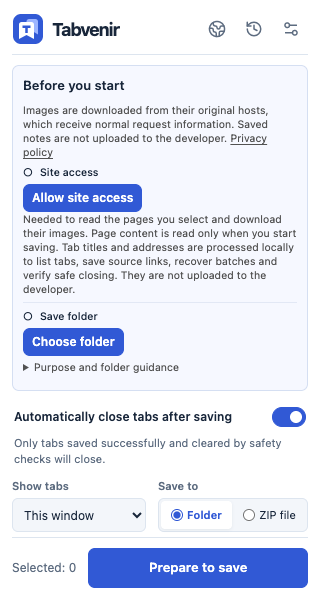
Dentro de la extensión Tabvenir

Tabvenir 0.0.1: acceso a sitios, carpeta y cierre seguro opcional. No hay páginas seleccionadas.

Gratis. No necesitas una cuenta de Tabvenir.

guía de bienvenida
Tabvenir 0.0.1: acceso a sitios, carpeta y cierre seguro opcional. No hay páginas seleccionadas.
Tabvenir 0.0.1 · English

Antes de tu
primer guardado.

Todas las preguntas y respuestas

¿Qué navegadores son compatibles?

La extensión actual está dirigida a Chrome y Edge 144 o más reciente. El modo incógnito, Firefox y Safari no son compatibles con esta versión.

Leer en preguntas frecuentes

¿Por qué el acceso a la carpeta necesita confirmación nuevamente?

La extensión puede recordar un identificador de carpeta mientras el navegador requiere una nueva confirmación de permiso de lectura/escritura. Utilice Reautorizar en la extensión y permita el acceso en el cuadro de diálogo del navegador.

Leer en preguntas frecuentes

¿Puedo guardar sin cerrar pestañas?

Sí. Desactive Cerrar pestañas automáticamente después de guardar, incluso antes de elegir una carpeta. Se recuerda la preferencia por los lotes nuevos; la página de confirmación puede cambiarlo por un lote.

Leer en preguntas frecuentes

¿Funciona esto con Obsidian?

Sí. Guarda en una carpeta de tu bóveda de Obsidian o extrae allí un ZIP con su carpeta assets. Las notas son archivos Markdown normales. Ábrelas desde la bóveda; la versión publicada no incluye apertura automática.

Leer en preguntas frecuentes

¿Puedo importar las páginas guardadas en Notion?

Sí. Exporta Markdown y en Notion para ordenador o web elige Configuración → Importar → Texto y Markdown y selecciona los archivos .md. Revisa imágenes y formato. La versión publicada no incluye guardado directo en Notion.

Leer en preguntas frecuentes

Comience con algunas buenas páginas.

Mantenga las ideas. Haz espacio para el siguiente.

Añadir a Chrome
field-guide.md

Una nota de muestra Markdown

Una guía de campo con ideas útiles

Algunas páginas merecen un lugar más allá de una pestaña del navegador. Conserva la idea, su contexto y su fuente, para poder volver a ella más tarde.

Mantenga las partes que importan

fuente de ejemplo: https://tabvenir.com/