Dalle schede aperte alle idee da conservare.

Salva le schede aperte come note Markdown locali

Salva in gruppo le schede Chrome ed Edge come Markdown locale con immagini e fonti. Usa un vault Obsidian o importa manualmente in Notion. Esporta in cartella o ZIP.

Disponibile sul Chrome Web Store. Nessun account Tabvenir necessario. v0.0.1 · Chrome 144+

Letture conservate.Prova a salvare con due pagine di esempio
La tua finestra di lettura
Scegli cosa tenere3 schede aperte
Selezionate: 2
field-guide.md

Un esempio della tua nota salvata

Una guida sul campo per idee utili

Alcune pagine meritano uno spazio oltre la scheda del browser. Conserva l'idea, il suo contesto e la sua fonte, così potrai ritornarci in seguito.

Mantieni le parti che contano

  • Un titolo che potrai ritrovare
  • Il collegamento alla fonte originale
  • Immagini salvate con la nota
Fonte di esempiohttps://tabvenir.com/
Un file normale. Pronto a muoversi.

Questo esempio utilizza pagine di esempio. Non legge né modifica le schede del browser.

Salva insieme le schede selezionate in Markdown

1

Scegli le pagine

Scegli gli articoli che desideri mantenere dalle schede aperte.

2

Salva nella tua cartella

Rivedi il batch, quindi salva Markdown e le immagini insieme.

3

Decidi cosa resta aperto

Chiudi in modo sicuro dopo il salvataggio o mantieni le schede aperte. È una tua scelta.

La tua lettura.
Nei tuoi file.

Salva Markdown in un vault Obsidian, importalo manualmente in Notion o leggilo nel tuo editor. Scegli tu dove portare le tue letture.

Scegli una cartella e salva direttamente i file. Un deposito Obsidian funziona come una normale cartella.

Scelta di una cartella di salvataggio
Guida a Obsidian e Notion

Tabvenir è un’estensione indipendente, non affiliata né approvata da Obsidian o Notion. I nomi dei prodotti descrivono solo la compatibilità e appartengono ai rispettivi titolari.

Quello che porti con teEsempio di uscita
Tabvenir / Clippings
  • field-guide.mdMarkdown
  • lettura lenta.mdMarkdown
  • assets/Immagini a cui fanno riferimento le tue note
I file esportati rimangono dopo la disinstallazione.

Salvato prima.
Chiuso con cura.

La chiusura automatica è opzionale. Solo le schede salvate che superano i controlli di sicurezza possono chiudersi. La ricerca bloccata e gli input non salvati possono rimanere esattamente dove sono.

Come funziona la chiusura sicura
Un risultato chiaro, ogni volta
Due appunti di lettura

Salvato e pronto per il controllo

Salvato
La tua scheda di ricerca

Appuntato, quindi rimane aperto

Tenuto aperto

Il rapporto batch spiega tutto ciò che richiede attenzione. I salvataggi interrotti possono essere ripresi.

La tua lettura rimane sul tuo dispositivo.

Nessun account, libreria cloud o parser ospitato. I download delle immagini contattano gli host delle immagini originali.

Leggi le nostre note sulla privacy

Dentro l’estensione Tabvenir

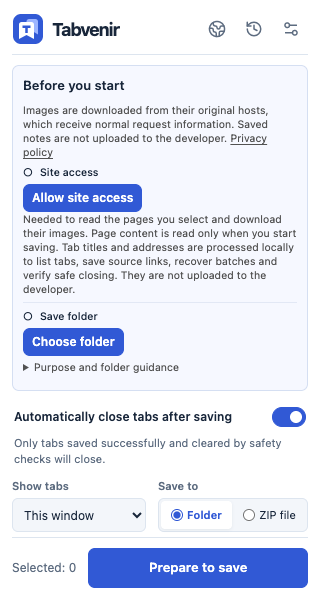
Tabvenir 0.0.1: accesso ai siti, cartella e chiusura sicura facoltativa. Nessuna pagina è selezionata.

Gratis. Nessun account Tabvenir richiesto.

Guida di benvenuto
Tabvenir 0.0.1: accesso ai siti, cartella e chiusura sicura facoltativa. Nessuna pagina è selezionata.
Tabvenir 0.0.1 · English

Prima del tuo
primo salvataggio.

Tutte le domande e risposte

Quali browser sono supportati?

L'estensione corrente ha come target Chrome e Edge 144 o versioni successive. La modalità di navigazione in incognito, Firefox e Safari non sono supportate in questa versione.

Leggi nelle domande frequenti

Perché l'accesso alla cartella necessita nuovamente di conferma?

L'estensione può ricordare l'handle di una cartella mentre il browser richiede una nuova conferma dell'autorizzazione di lettura/scrittura. Utilizza Riautorizza nell'estensione e consenti l'accesso nella finestra di dialogo del browser.

Leggi nelle domande frequenti

Posso salvare senza chiudere le schede?

SÌ. Disattiva Chiudi automaticamente le schede dopo il salvataggio, anche prima di scegliere una cartella. La preferenza viene ricordata per i nuovi lotti; la pagina di conferma può modificarla per un batch.

Leggi nelle domande frequenti

Funziona con Obsidian?

Sì. Salva in una cartella del vault Obsidian o estrai lì uno ZIP con la cartella assets. Le note sono normali file Markdown. Aprile dal vault; l’apertura automatica non è disponibile nella versione pubblicata.

Leggi nelle domande frequenti

Posso importare le pagine salvate in Notion?

Sì. Esporta Markdown, poi in Notion su computer o sul web scegli Impostazioni → Importa → Testo e Markdown e seleziona i file .md. Verifica immagini e formattazione. Il salvataggio diretto in Notion non è disponibile nella versione pubblicata.

Leggi nelle domande frequenti

Inizia con alcune buone pagine.

Mantieni le idee. Fai spazio per il prossimo.

Aggiungi a Chrome
field-guide.md

Una nota di esempio su Markdown

Una guida sul campo per idee utili

Alcune pagine meritano uno spazio oltre la scheda del browser. Conserva l'idea, il suo contesto e la sua fonte, così potrai ritornarci in seguito.

Mantieni le parti che contano

Fonte di esempio: https://tabvenir.com/