Dos separadores abertos às ideias que ficam.

Guarde separadores abertos como notas Markdown locais

Guarde separadores do Chrome e Edge em lote como Markdown local com imagens e fontes. Use um cofre do Obsidian ou importe manualmente no Notion. Exporte para pasta ou ZIP.

Disponível na Chrome Web Store. Não é necessária uma conta Tabvenir. v0.0.1 · Chrome 144+

Leituras guardadas.Tente guardar com duas páginas de amostra
A sua janela de leitura
Escolha o que deve manter3 separadores abertos
Selecionados: 2
guia de campo.md

Um exemplo da sua nota guardada

Um guia de campo para ideias úteis

Algumas páginas merecem um lugar para além do separador do navegador. Guarde a ideia, o seu contexto e a sua fonte, para poder voltar a ela mais tarde.

Mantenha as partes que importam

  • Um título que pode encontrar novamente
  • O link da fonte original
  • Imagens guardadas com a nota
Fonte de exemplohttps://tabvenir.com/
Um ficheiro comum. Pronto para mudar.

Este exemplo utiliza páginas de exemplo. Não lê nem altera as guias do navegador.

Guarde os separadores selecionados em Markdown

1

Escolha as páginas

Escolha os artigos que pretende manter nas abas abertas.

2

Guarde na sua própria pasta

Reveja o lote e guarde Markdown e as imagens em conjunto.

3

Decida o que permanece em aberto

Feche em segurança após guardar ou mantenha as abas abertas. A escolha é sua.

A sua leitura.
Nos seus próprios ficheiros.

Guarde Markdown num cofre do Obsidian, importe-o manualmente no Notion ou leia-o no seu editor. Pode escolher onde ficam as suas leituras.

Escolha uma pasta e guarde os ficheiros diretamente. Um cofre Obsidian funciona como uma pasta comum.

Escolher uma pasta para guardar
Guia de Obsidian e Notion

O Tabvenir é uma extensão independente, sem afiliação ou aprovação do Obsidian ou do Notion. Os nomes dos produtos apenas descrevem compatibilidade e pertencem aos respetivos titulares.

O que leva consigoExemplo de saída
Tabvenir / Clippings
  • guia de campo.mdMarkdown
  • leitura lenta.mdMarkdown
  • assets/Imagens referenciadas pelas suas anotações
Os seus ficheiros exportados permanecem após a desinstalação.

Primeiro, guardar.
Depois, fechar com cuidado.

O fecho automático é opcional. Apenas as guias guardadas que passarem nas verificações de segurança poderão ser fechadas. A sua pesquisa fixada e as informações não guardadas podem permanecer exatamente onde estão.

Como funciona o fecho seguro
Um resultado claro, sempre
Duas notas de leitura

Guardado e pronto para verificar

Salvo
A sua guia de pesquisa

Fixado, para que fique aberto

Mantido aberto

O relatório do lote explica tudo o que precisa de atenção. Os salvamentos interrompidos podem ser retomados.

A sua leitura permanece no seu dispositivo.

Sem conta, biblioteca na nuvem ou analisador alojado. Os downloads de imagens contactam os hosts da imagem original.

Leia as nossas notas de privacidade

Dentro da extensão Tabvenir

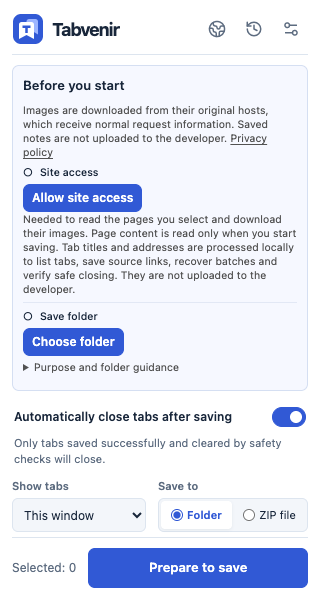
Tabvenir 0.0.1: acesso a sites, pasta e fecho seguro opcional. Nenhuma página está selecionada.

Gratuito. Não é necessária uma conta Tabvenir.

Guia de boas-vindas
Tabvenir 0.0.1: acesso a sites, pasta e fecho seguro opcional. Nenhuma página está selecionada.
Tabvenir 0.0.1 · English

Antes do seu
primeiro salvamento.

Todas as perguntas e respostas

Quais os navegadores suportados?

A extensão atual é direcionada para Chrome e Edge 144 ou mais recente. O modo de navegação anónima, Firefox e Safari não são suportados nesta versão.

Leia nas perguntas frequentes

Porque é que o acesso à pasta precisa de confirmação novamente?

A extensão pode recordar um identificador de pasta enquanto o browser requer uma nova confirmação de permissão de leitura/escrita. Utilize Reautorizar na extensão e permitir o acesso na caixa de diálogo do browser.

Leia nas perguntas frequentes

Posso guardar sem fechar as guias?

Sim. Desative o Fechar separadores automaticamente após guardar, mesmo antes de escolher uma pasta. A preferência é lembrada por novos lotes; a página de confirmação pode alterá-lo para um lote.

Leia nas perguntas frequentes

Isto funciona com Obsidian?

Sim. Guarde numa pasta do seu cofre do Obsidian ou extraia aí um ZIP com a pasta assets. As notas são ficheiros Markdown comuns. Abra-as pelo cofre; a abertura automática não está disponível na versão publicada.

Leia nas perguntas frequentes

Posso importar páginas guardadas no Notion?

Sim. Exporte Markdown e no Notion para computador ou web escolha Definições → Importar → Texto e Markdown e selecione os ficheiros .md. Verifique imagens e formatação. Guardar diretamente no Notion não está disponível na versão publicada.

Leia nas perguntas frequentes

Comece com algumas boas páginas.

Mantenha as ideias. Abra espaço para o próximo.

Adicionar ao Chrome
field-guide.md

Um exemplo de uma nota Markdown

Um guia de campo para ideias úteis

Algumas páginas merecem um lugar para além do separador do navegador. Guarde a ideia, o seu contexto e a sua fonte, para poder voltar a ela mais tarde.

Mantenha as partes que importam

Fonte de exemplo: https://tabvenir.com/