Fra åpne faner til ideer du tar vare på.

Lagre åpne faner som lokale Markdown-notater

Lagre Chrome- og Edge-faner i grupper som lokal Markdown med bilder og kilder. Bruk et Obsidian-hvelv eller importer manuelt til Notion. Eksporter til mappe eller ZIP.

Tilgjengelig i Chrome Web Store. Ingen Tabvenir-konto kreves. v0.0.1 · Chrome 144+

Lesestoff, lagret.Prøv en lagring med to eksempelsider
Lesevinduet ditt
Velg hva du vil beholde3 åpne faner
Valgte: 2
field-guide.md

Et eksempel på ditt lagrede notat

En feltguide til nyttige ideer

Noen sider fortjener en plass utenfor en nettleserfane. Behold ideen, dens kontekst og kilden, slik at du kan gå tilbake til den senere.

Behold delene som betyr noe

  • En tittel du kan finne igjen
  • Den originale kildelenken
  • Bilder lagret med notatet
Eksempelkildehttps://tabvenir.com/
En vanlig fil. Klar til å flytte.

Dette eksemplet bruker eksempelsider. Den leser eller endrer ikke nettleserfanene dine.

Lagre valgte faner samlet som Markdown

1

Velg sidene

Velg artiklene du vil beholde fra de åpne fanene.

2

Lagre i din egen mappe

Se gjennom partiet, og lagre deretter Markdown og bilder sammen.

3

Bestem hva som skal være åpent

Lukk trygt etter lagring, eller hold tappene åpne. Det er ditt valg.

Din lesing.
I dine egne filer.

Lagre Markdown i et Obsidian-hvelv, importer det manuelt til Notion eller les det i redigeringsprogrammet ditt. Du velger hvor lesestoffet havner.

Velg en mappe og lagre filer direkte. Et Obsidian hvelv fungerer som en vanlig mappe.

Velge en lagringsmappe
Veiledning for Obsidian og Notion

Tabvenir er en uavhengig utvidelse uten tilknytning til eller godkjenning fra Obsidian eller Notion. Produktnavn beskriver bare kompatibilitet og tilhører sine respektive eiere.

Hva du tar med degEksempel på utgang
Tabvenir / Clippings
  • field-guide.mdMarkdown
  • saktelesende.mdMarkdown
  • assets/Bilder referert av notatene dine
De eksporterte filene dine forblir etter avinstallering.

Lagret først.
Stengt med forsiktighet.

Automatisk lukking er valgfritt. Bare lagrede faner som består sikkerhetskontroller kan lukkes. Dine festede undersøkelser og ulagrede inndata kan forbli akkurat der de er.

Hvordan sikker lukking fungerer
Et klart resultat, hver gang
To lesenotater

Lagret og klar til sjekk

Lagret
Forskningsfanen din

Festet, så den forblir åpen

Holdt åpen

Batchrapporten forklarer alt som trenger oppmerksomhet. Avbrutt lagring kan gjenopptas.

Lesingen din forblir på enheten din.

Ingen konto, skybibliotek eller vertsanalyser. Nedlasting av bilder kontakter de originale bildevertene.

Les våre personvernnotater

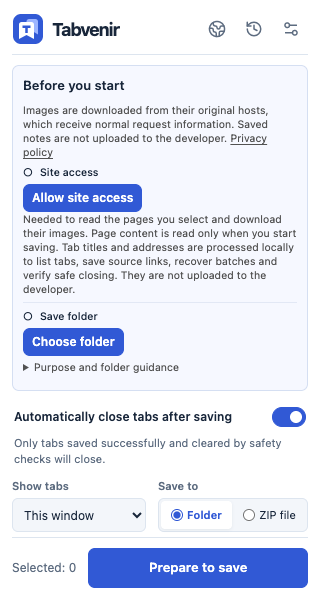
Inne i Tabvenir-utvidelsen

Tabvenir 0.0.1: nettstedstilgang, mappe og valgfri trygg lukking. Ingen sider er valgt.

Gratis. Ingen Tabvenir-konto er nødvendig.

Velkommen guide
Tabvenir 0.0.1: nettstedstilgang, mappe og valgfri trygg lukking. Ingen sider er valgt.
Tabvenir 0.0.1 · English

Før
første lagring.

Alle spørsmål og svar

Hvilke nettlesere støttes?

Den nåværende utvidelsen er rettet mot Chrome og Edge 144 eller nyere. Inkognitomodus, Firefox og Safari støttes ikke i denne versjonen.

Les i FAQ

Hvorfor må mappetilgang bekreftes igjen?

Utvidelsen kan huske et mappehåndtak mens nettleseren krever en ny lese-/skrivetillatelsesbekreftelse. Bruk Reauthorize i utvidelsen og gi tilgang i nettleserdialogen.

Les i FAQ

Kan jeg lagre uten å lukke faner?

Ja. Slå av Lukk automatisk faner etter lagring, selv før du velger en mappe. Preferansen huskes for nye batcher; bekreftelsessiden kan endre den for én batch.

Les i FAQ

Fungerer dette med Obsidian?

Ja. Lagre i en mappe i Obsidian-hvelvet ditt eller pakk ut en ZIP der med mappen assets. Notatene er vanlige Markdown-filer. Åpne dem fra hvelvet; automatisk åpning er ikke tilgjengelig i den publiserte versjonen.

Les i FAQ

Kan jeg importere lagrede sider til Notion?

Ja. Eksporter Markdown, og velg i Notion på datamaskin eller nett Innstillinger → Importer → Tekst og Markdown samt .md-filene. Kontroller bilder og formatering. Direkte lagring til Notion er ikke tilgjengelig i den publiserte versjonen.

Les i FAQ

Start med noen få gode sider.

Behold ideene. Gjør plass til den neste.

Legg til i Chrome
field-guide.md

Et eksempel på Markdown-notat

En feltguide til nyttige ideer

Noen sider fortjener en plass utenfor en nettleserfane. Behold ideen, dens kontekst og kilden, slik at du kan gå tilbake til den senere.

Behold delene som betyr noe

Eksempelkilde: https://tabvenir.com/