Des onglets ouverts aux idées à garder.

Enregistrez vos onglets en notes Markdown locales

Enregistrez les onglets Chrome et Edge en Markdown local par lots, avec images et sources. Utilisez un coffre Obsidian ou importez manuellement dans Notion. Export dossier ou ZIP.

Disponible sur le Chrome Web Store. Aucun compte Tabvenir requis. v0.0.1 · Chrome 144+

Lectures gardées.Essayez une sauvegarde avec deux exemples de pages
Votre fenêtre de lecture
Choisissez ce que vous souhaitez conserver3 onglets ouverts
Sélection : 2
field-guide.md

Un exemple de votre note enregistrée

Un guide de terrain pour des idées utiles

Certaines pages méritent une place au-delà d’un onglet de navigateur. Conservez l’idée, son contexte et sa source, pour pouvoir y revenir plus tard.

Gardez les pièces qui comptent

  • Un titre que l'on peut retrouver
  • Le lien source d'origine
  • Images enregistrées avec la note
Exemple de sourcehttps://tabvenir.com/
Un dossier ordinaire. Prêt à déménager.

Cet exemple utilise des exemples de pages. Il ne lit ni ne modifie les onglets de votre navigateur.

Enregistrer les onglets sélectionnés en Markdown

1

Choisissez les pages

Choisissez les articles que vous souhaitez conserver dans vos onglets ouverts.

2

Enregistrer dans votre propre dossier

Examinez le lot, puis enregistrez Markdown et les images ensemble.

3

Décidez de ce qui reste ouvert

Fermez en toute sécurité après l'enregistrement ou gardez les onglets ouverts. C'est votre choix.

Votre lecture.
Dans vos propres fichiers.

Enregistrez le Markdown dans un coffre Obsidian, importez-le manuellement dans Notion ou lisez-le dans votre éditeur. Vous choisissez où va votre lecture.

Choisissez un dossier et enregistrez les fichiers directement. Un coffre-fort Obsidian fonctionne comme un dossier ordinaire.

Choisir un dossier de sauvegarde
Guide Obsidian et Notion

Tabvenir est une extension indépendante, sans affiliation ni approbation d’Obsidian ou de Notion. Les noms de produits décrivent uniquement la compatibilité et appartiennent à leurs propriétaires respectifs.

Ce que tu emportes avec toiExemple de sortie
Tabvenir / Clippings
  • field-guide.mdMarkdown
  • lecture lente.mdMarkdown
  • assets/Images référencées par vos notes
Vos fichiers exportés restent après la désinstallation.

Enregistré en premier.
Fermé avec soin.

La fermeture automatique est facultative. Seuls les onglets enregistrés qui réussissent les contrôles de sécurité peuvent se fermer. Vos recherches épinglées et vos entrées non enregistrées peuvent rester là où elles se trouvent.

Comment fonctionne la fermeture sécurisée
Un résultat clair, à chaque fois
Deux notes de lecture

Enregistré et prêt à vérifier

Enregistré
Votre onglet recherche

Épinglé pour qu'il reste ouvert

Resté ouvert

Le rapport de lot explique tout ce qui nécessite une attention particulière. Les sauvegardes interrompues peuvent être reprises.

Votre lecture reste sur votre appareil.

Aucun compte, bibliothèque cloud ou analyseur hébergé. Les téléchargements d’images contactent les hébergeurs d’images d’origine.

Lire nos notes de confidentialité

Dans l’extension Tabvenir

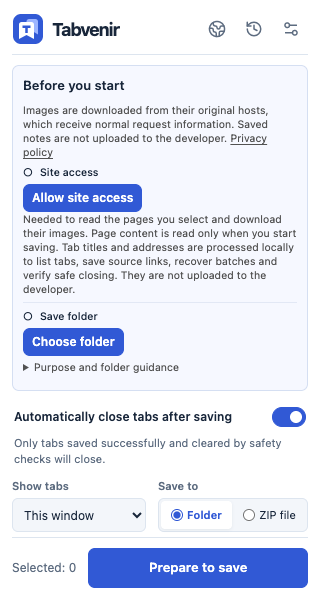
Panneau Tabvenir 0.0.1 : accès aux sites, dossier et fermeture sécurisée facultative. Aucune page n’est sélectionnée.

Gratuit. Aucun compte Tabvenir requis.

Guide de bienvenue
Panneau Tabvenir 0.0.1 : accès aux sites, dossier et fermeture sécurisée facultative. Aucune page n’est sélectionnée.
Tabvenir 0.0.1 · English

Avant votre
premier enregistrement.

Toutes les questions et réponses

Quels navigateurs sont pris en charge ?

L'extension actuelle cible Chrome et Edge 144 ou plus récent. Le mode navigation privée, Firefox et Safari ne sont pas pris en charge dans cette version.

Lire dans la FAQ

Pourquoi l’accès aux dossiers nécessite-t-il à nouveau une confirmation ?

L'extension peut mémoriser un handle de dossier tandis que le navigateur nécessite une nouvelle confirmation d'autorisation de lecture/écriture. Utilisez Réautoriser dans l’extension et autorisez l’accès dans la boîte de dialogue du navigateur.

Lire dans la FAQ

Puis-je enregistrer sans fermer les onglets ?

Oui. Désactivez Fermer automatiquement les onglets après l'enregistrement, avant même de choisir un dossier. La préférence est mémorisée pour les nouveaux lots ; la page de confirmation peut le modifier pour un lot.

Lire dans la FAQ

Est-ce que cela fonctionne avec Obsidian ?

Oui. Enregistrez dans un dossier de votre coffre Obsidian ou extrayez-y un ZIP avec son dossier assets. Les notes sont des fichiers Markdown ordinaires. Ouvrez-les depuis le coffre ; l’ouverture automatique n’est pas disponible dans la version publiée.

Lire dans la FAQ

Puis-je importer les pages enregistrées dans Notion ?

Oui. Exportez le Markdown, puis dans Notion sur ordinateur ou sur le web, choisissez Paramètres → Importer → Texte et Markdown et les fichiers .md. Vérifiez les images et la mise en forme. L’enregistrement direct dans Notion n’est pas disponible dans la version publiée.

Lire dans la FAQ

Commencez par quelques bonnes pages.

Gardez les idées. Faites de la place pour le prochain.

Ajouter à Chrome
field-guide.md

Un exemple de note Markdown

Un guide de terrain pour des idées utiles

Certaines pages méritent une place au-delà d’un onglet de navigateur. Conservez l’idée, son contexte et sa source, pour pouvoir y revenir plus tard.

Gardez les pièces qui comptent

Exemple de source: https://tabvenir.com/