打开的标签, 留下的笔记。

将打开的标签页保存为本地 Markdown 笔记

Tabvenir 签忆可批量将 Chrome 和 Edge 标签页保存为带图片和来源链接的本地 Markdown。可放入 Obsidian 知识库或手动导入 Notion,支持文件夹或 ZIP 输出。

已在 Chrome 网上应用店上架,无需 Tabvenir 签忆账号。 v0.0.1 · Chrome 144+

把阅读留下。用两篇示例网页,试一次保存
你的阅读窗口
选择想留下的内容3 个标签页
已选 2 个
有用想法的整理指南.md

保存后的笔记示例

有用想法的整理指南

有些网页值得留在浏览器标签之外。把想法、背景和来源一起保存,日后才能更容易地重新找到。

留下重要的部分

  • 以后还能找到的标题
  • 原始来源链接
  • 与笔记一起保存的图片
示例来源https://tabvenir.com/
普通文件,可以自由整理。

演示使用示例网页,不会读取或操作你的浏览器标签。

批量将选中的标签页保存为 Markdown

1

选择网页

从打开的标签里,选出想留下的文章。

2

存进自己的文件夹

核对本批内容,再把 Markdown 和图片一起保存。

3

决定哪些继续保留

安全核对后关闭,或继续保留。由你选择。

是自己的文件,
也是自己的选择。

将 Markdown 保存到 Obsidian 知识库、手动导入 Notion,或用编辑器阅读。内容去哪里,由你决定。

选择文件夹,直接写入笔记。Obsidian 知识库也可以作为普通文件夹使用。

如何选择保存目录
Obsidian 与 Notion 使用指南

Tabvenir 签忆为独立扩展,与 Obsidian 或 Notion 无隶属或官方背书关系。产品名称仅用于说明兼容用途,归相应权利人所有。

你得到的文件输出方式示例
Tabvenir / Clippings
  • 有用想法的整理指南.mdMarkdown
  • 为慢阅读留一点空间.mdMarkdown
  • assets/笔记引用的本地图片
卸载插件后,导出的文件仍然保留。

先好好保存,
再安心收起。

自动关闭是可选项。只有保存成功并通过安全核对的标签才会关闭。固定的研究页面、未保存的输入,可以继续留在原处。

了解安全关闭
每次保存,都有清楚的结果
两篇阅读笔记

已经保存,可以核对

已保存
你的研究标签

固定标签,继续保留

已保留

需要核查的内容会在批次报告中说明,中断的保存可以继续。

阅读内容,留在你的设备上。

无需账号、云端资料库或托管解析。下载图片时,会连接原始图片主机。

了解隐私

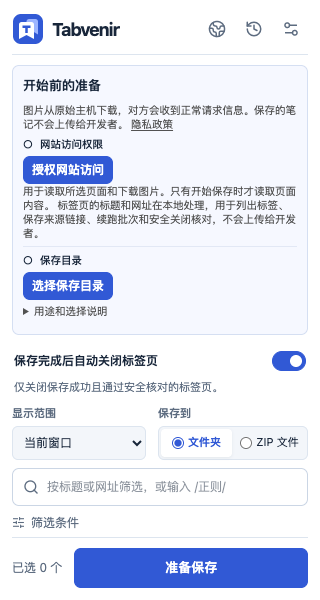
Tabvenir 签忆扩展的真实界面

Tabvenir 签忆 0.0.1 侧栏:网站权限、保存目录与可选的安全关闭。本截图尚未选中网页。

免费使用,无需 Tabvenir 签忆账号。

欢迎指南
Tabvenir 签忆 0.0.1 侧栏:网站权限、保存目录与可选的安全关闭。本截图尚未选中网页。
Tabvenir 0.0.1 · 简体中文

第一次保存前,
你可能想知道。

查看全部常见问题

支持哪些浏览器?

当前插件支持 Chrome 和 Edge 144 及以上版本,不支持无痕模式、Firefox 或 Safari。

在 FAQ 中阅读

为什么目录需要再次授权?

插件可以记住目录句柄,但浏览器可能要求重新确认读写权限。请在插件中点击重新授权,并在浏览器提示中允许访问。

在 FAQ 中阅读

能否保存后不关闭标签?

可以。即使未选目录,也可关闭自动关闭开关。偏好会用于新批次,确认页还可单独调整本批。

在 FAQ 中阅读

可以配合 Obsidian 使用吗?

可以。保存到 Obsidian 知识库中的文件夹,或将 ZIP 连同 assets 图片目录一起解压进去。笔记是普通 Markdown 文件,可在知识库中打开;已发布版本尚不支持自动打开。

在 FAQ 中阅读

可以把保存的网页导入 Notion 吗?

可以。先导出 Markdown,再在 Notion 桌面版或网页版选择“设置 → 导入 → 文本与 Markdown”,选中 .md 文件。导入后请核对图片和格式。已发布版本尚不支持直存 Notion。

在 FAQ 中阅读

从几篇好文章开始。

把想法留下,也给下一篇留点空间。

添加至 Chrome
field-guide.md

Markdown 笔记示例

有用想法的整理指南

有些网页值得留在浏览器标签之外。把想法、背景和来源一起保存,日后才能更容易地重新找到。

留下重要的部分

示例来源: https://tabvenir.com/