
저장된 메모의 예
유용한 아이디어에 대한 현장 가이드
일부 페이지는 브라우저 탭 이상의 위치를 차지할 가치가 있습니다. 나중에 다시 사용할 수 있도록 아이디어, 맥락, 소스를 보관하세요.
중요한 부분을 유지하세요
- 다시 찾을 수 있는 제목
- 원본 소스 링크
- 메모와 함께 저장된 이미지
예제 소스https://tabvenir.com/
열어 둔 탭을 간직할 아이디어로.
탭을 이미지와 출처 링크가 포함된 로컬 Markdown으로 일괄 저장합니다. Obsidian에서 노트를 열거나 선택적 개인 연결을 통해 저장된 노트를 Notion으로 보낼 수 있습니다.
Chrome 웹 스토어에 출시되었습니다. Tabvenir 계정은 필요하지 않습니다. v0.0.4 · Chrome 144+
고정된 연구 탭은 계속 열려 있습니다.
저장된 메모의 예
유용한 아이디어에 대한 현장 가이드
일부 페이지는 브라우저 탭 이상의 위치를 차지할 가치가 있습니다. 나중에 다시 사용할 수 있도록 아이디어, 맥락, 소스를 보관하세요.
중요한 부분을 유지하세요
이 예에서는 샘플 페이지를 사용합니다. 브라우저 탭을 읽거나 변경하지 않습니다.
크롬 열린 탭 여러 개 마크다운 파일로 일괄 저장 옵시디언 및 노션 연동: 열려 있는 여러 웹페이지를 로컬 Markdown(.md) 파일이나 ZIP 압축파일로 한 번에 저장하세요.
열린 탭에서 보관하고 싶은 기사를 선택하세요.
배치를 검토한 후 Markdown과 이미지를 함께 저장하세요.
저장 후 안전하게 닫거나 탭을 열어두세요. 그것은 당신의 선택입니다.
단축키: Alt+Shift+K를 눌러 활성 탭에서 Tabvenir 사이드 패널을 열거나 전환할 수 있으며, 충돌 시 chrome://extensions/shortcuts(Edge는 edge://extensions/shortcuts)에서 변경할 수 있습니다.
탭을 이미지와 출처 링크가 포함된 로컬 Markdown으로 일괄 저장합니다. Obsidian에서 노트를 열거나 선택적 개인 연결을 통해 저장된 노트를 Notion으로 보낼 수 있습니다.
폴더를 선택하고 파일을 직접 저장하세요. Obsidian 저장소는 일반 폴더로 작동합니다.
저장 폴더 선택Tabvenir는 독립 확장 프로그램이며 Obsidian 또는 Notion과 제휴 관계가 없고 공식적으로 승인된 제품이 아닙니다. 제품명은 호환성을 설명하기 위해서만 사용하며 각 권리자에게 귀속됩니다.
다운로드하고 저장되었는지 확인한 다음 원하는 위치에 메모의 압축을 풀어보세요.
자동 폐쇄는 선택사항입니다. 안전 확인을 통과한 저장된 탭만 닫을 수 있습니다. 고정된 연구 결과와 저장되지 않은 입력 내용은 그대로 유지됩니다.
안전 폐쇄 작동 방식저장되었으며 확인할 준비가 되었습니다.
고정되었으므로 계속 열려 있습니다.
배치 보고서는 주의가 필요한 모든 사항을 설명합니다. 중단된 저장을 재개할 수 있습니다.
계정, 클라우드 라이브러리 또는 호스팅 파서가 없습니다. 이미지 다운로드는 원본 이미지 호스트에 문의하세요.
Tabvenir 0.0.1: 사이트 권한, 저장 폴더, 선택 사항인 안전한 탭 닫기. 아직 선택한 페이지가 없습니다.
무료. Tabvenir 계정이 필요하지 않습니다.
환영 가이드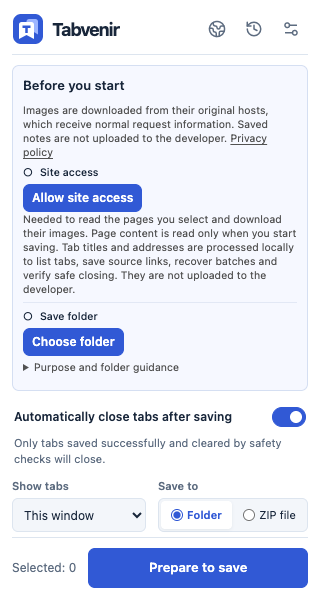
상세 가이드 (영어)
현재 확장은 Chrome 및 Edge 144 이상을 대상으로 합니다. 시크릿 모드, Firefox 및 Safari은 이 버전에서 지원되지 않습니다.
FAQ에서 읽어보세요브라우저가 새로운 읽기/쓰기 권한 확인을 요구하는 동안 확장 프로그램은 폴더 핸들을 기억할 수 있습니다. 확장 프로그램에서 재인증을 사용하고 브라우저 대화 상자에서 액세스를 허용하세요.
FAQ에서 읽어보세요예. 폴더를 선택하기 전에도 저장 후 자동으로 탭 닫기를 끕니다. 새 배치에 대한 기본 설정이 기억됩니다. 확인 페이지에서 일괄적으로 변경할 수 있습니다.
FAQ에서 읽어보세요Obsidian 보관함 폴더에 저장하세요. Tabvenir에서 보관함 이름과 노트 경로를 설정한 뒤 Obsidian에서 여세요. 저장 후 자동 열기는 선택 사항입니다. ZIP은 assets 폴더와 함께 보관함에 먼저 압축 해제하세요.
FAQ에서 읽어보세요먼저 로컬에 저장하세요. Tabvenir 설정에서 Notion 개인 연결 토큰과 해당 연결에 공유된 대상 페이지를 설정하세요. Notion에 저장을 누르면 선택한 저장 본문, 출처 링크, 이미지가 전송됩니다. 브라우저를 다시 시작하면 재연결해야 합니다. Markdown 수동 가져오기도 계속 사용할 수 있습니다.
FAQ에서 읽어보세요아이디어를 유지하세요. 다음을 위한 공간을 확보하세요.
방문 측정에 쿠키를 사용합니다. 허용, 거부 또는 맞춤 설정을 선택하고 언제든지 바닥글에서 변경할 수 있습니다.
미국에서는 거부할 때까지 기본 방문 통계가 작동할 수 있습니다. 다른 지역이거나 지역을 확인할 수 없으면 동의 전까지 꺼져 있습니다. 이전 거부와 Global Privacy Control이 항상 우선합니다.
활성화되면 Google Analytics는 쿠키 식별자, 페이지/세션 및 브라우저/기기 정보, 대략적인 위치 추정용 IP 주소를 받습니다. 쿼리와 조각을 제외한 경로 및 유입 사이트의 출처만 보내며 입력 내용, 파일, 의견은 보내지 않습니다. Google 신호와 광고 개인화는 꺼져 있습니다. 선택과 _ga / _ga_* 쿠키는 최대 180일 유지되며 분석 쿠키는 자동 갱신하지 않습니다. 거부하면 수집을 중단하고 접근 가능한 GA 쿠키를 삭제하지만 이미 처리된 데이터는 삭제하지 않습니다. Google은 국외에서 데이터를 처리할 수 있습니다.
쿠키 정책브라우저가 선택을 저장하지 못했습니다. 동의를 저장할 수 있을 때까지 분석은 꺼진 상태로 유지됩니다.