Wróć na stronę głównąTabvenir

Otwarte karty. Zachowane pomysły.

Zapisuj otwarte karty jako lokalne notatki Markdown

Zapisuj karty zbiorczo jako lokalny Markdown z obrazami i linkami źródłowymi. Otwieraj notatki w Obsidian lub wysyłaj zapisane notatki do Notion przez opcjonalne połączenie osobiste.

Dostępne w Chrome Web Store. Konto Tabvenir nie jest potrzebne. v0.0.4 · Chrome 144+

Zachowana lektura.Spróbuj zapisać z dwiema przykładowymi stronami
Twoje okno do czytania
Wybierz, co chcesz zachować3 otwarte karty
Wybrano: 2
Field-Guide.md

Przykład zapisanej notatki

Przewodnik terenowy po przydatnych pomysłach

Niektóre strony zasługują na miejsce poza zakładką przeglądarki. Zachowaj pomysł, jego kontekst i źródło, aby móc do niego wrócić później.

Zachowaj istotne części

  • Tytuł, który możesz znaleźć ponownie
  • Oryginalny link źródłowy
  • Obrazy zapisane wraz z notatką
Przykładowe źródłohttps://tabvenir.com/
Zwykły plik. Gotowy do przeniesienia.

W tym przykładzie użyto przykładowych stron. Nie czyta ani nie zmienia kart przeglądarki.

Zapisuj wybrane karty zbiorczo jako Markdown

Zapisywanie stron internetowych do Markdown (wtyczka Chrome i Edge): zapisz wiele otwartych kart jednocześnie jako lokalne pliki Markdown (.md) lub archiwum ZIP.

1

Wybierz strony

Wybierz artykuły, które chcesz zachować, z otwartych kart.

2

Zapisz we własnym folderze

Przejrzyj partię, a następnie zapisz razem Markdown i obrazy.

3

Zdecyduj, co pozostanie otwarte

Zamknij bezpiecznie po zapisaniu lub pozostaw karty otwarte. To twój wybór.

Skrót klawiszowy: naciśnij Alt+Shift+K, aby otworzyć lub przełączyć panel boczny Tabvenir na aktywnej karcie, lub zmień konflikty w chrome://extensions/shortcuts (edge://extensions/shortcuts w Edge).

Twoje czytanie.
W Twoich własnych plikach.

Zapisuj karty zbiorczo jako lokalny Markdown z obrazami i linkami źródłowymi. Otwieraj notatki w Obsidian lub wysyłaj zapisane notatki do Notion przez opcjonalne połączenie osobiste.

Wybierz folder i bezpośrednio zapisuj pliki. Skarbiec Obsidian działa jak zwykły folder.

Wybór folderu zapisu
Przewodnik po Obsidian i Notion

Tabvenir to niezależne rozszerzenie, niepowiązane z Obsidian ani Notion i niezatwierdzone przez te firmy. Nazwy produktów opisują wyłącznie zgodność i należą do ich właścicieli.

Co zabierasz ze sobąPrzykład wyjściowy
Tabvenir / Clippings
  • Field-Guide.mdMarkdown
  • powolne czytanie.mdMarkdown
  • assets/Obrazy, do których odwołują się Twoje notatki
Wyeksportowane pliki pozostaną po odinstalowaniu.

Najpierw zapisane.
Ostrożnie zamykane.

Automatyczne zamykanie jest opcjonalne. Można zamknąć tylko zapisane karty, które przejdą kontrolę bezpieczeństwa. Twoje przypięte badania i niezapisane dane wejściowe mogą pozostać tam, gdzie się znajdują.

Jak działa bezpieczne zamykanie
Wyraźny wynik za każdym razem
Dwie notatki z lektury

Zapisano i gotowe do sprawdzenia

Zapisano
Twoja zakładka badań

Przypięte, więc pozostaje otwarte

Trzymane otwarte

Raport wsadowy wyjaśnia wszystko, co wymaga uwagi. Przerwane zapisywanie można wznowić.

Twoja lektura pozostaje na Twoim urządzeniu.

Żadnego konta, biblioteki w chmurze ani hostowanego parsera. Pobieranie obrazów skontaktuj się z pierwotnymi gospodarzami obrazów.

Przeczytaj nasze uwagi dotyczące prywatności

Wewnątrz rozszerzenia Tabvenir

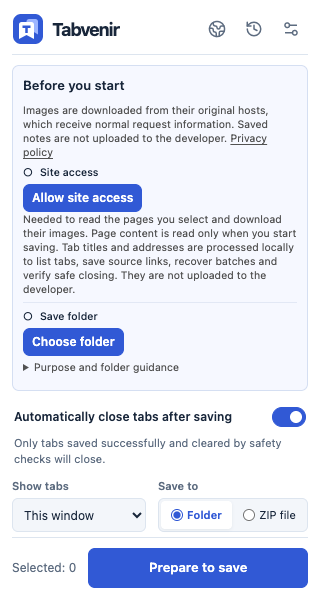
Tabvenir 0.0.1: dostęp do witryn, folder i opcjonalne bezpieczne zamykanie. Nie wybrano żadnej strony.

Bezpłatnie. Konto Tabvenir nie jest wymagane.

Witamy przewodnik
Tabvenir 0.0.1: dostęp do witryn, folder i opcjonalne bezpieczne zamykanie. Nie wybrano żadnej strony.
Tabvenir 0.0.1 · English

Przed pierwszym zapisaniem
.

Wszystkie pytania i odpowiedzi

Które przeglądarki są obsługiwane?

Obecne rozszerzenie jest przeznaczone dla Chrome i Edge 144 lub nowszych. Tryb incognito, Firefox i Safari nie są obsługiwane w tej wersji.

Przeczytaj w FAQ

Dlaczego dostęp do folderu wymaga ponownego potwierdzenia?

Rozszerzenie może zapamiętać uchwyt folderu, podczas gdy przeglądarka wymaga nowego potwierdzenia uprawnień do odczytu/zapisu. Użyj opcji Autoryzuj ponownie w rozszerzeniu i zezwól na dostęp w oknie przeglądarki.

Przeczytaj w FAQ

Czy mogę zapisać bez zamykania zakładek?

Tak. Wyłącz opcję Automatycznie zamykaj karty po zapisaniu, nawet przed wybraniem folderu. Preferencje są zapamiętywane dla nowych partii; strona potwierdzenia może to zmienić dla jednej partii.

Przeczytaj w FAQ

Czy to działa z Obsidian?

Zapisz w folderze skarbca Obsidian. W Tabvenir ustaw nazwę skarbca i ścieżkę notatek, a następnie otwórz je w Obsidian. Automatyczne otwieranie jest opcjonalne. Najpierw rozpakuj ZIP w skarbcu, zachowując folder assets.

Przeczytaj w FAQ

Czy mogę importować zapisane strony do Notion?

Najpierw zapisz lokalnie. W Tabvenir skonfiguruj token osobistego połączenia Notion i stronę docelową udostępnioną temu połączeniu. Kliknij Zapisz w Notion, aby wysłać wybrany tekst, linki źródłowe i obrazy. Po restarcie przeglądarki połącz się ponownie. Ręczny import Markdown nadal jest dostępny.

Przeczytaj w FAQ

Zacznij od kilku dobrych stron.

Zachowaj pomysły. Zrób miejsce na następny.

Dodaj do Chrome
field-guide.md

Przykładowa notatka Markdown

Przewodnik terenowy po przydatnych pomysłach

Niektóre strony zasługują na miejsce poza zakładką przeglądarki. Zachowaj pomysł, jego kontekst i źródło, aby móc do niego wrócić później.

Zachowaj istotne części

Przykładowe źródło: https://tabvenir.com/