Zpět na úvodTabvenir

Otevřené karty. Uchované nápady.

Uložte otevřené karty jako místní poznámky Markdown

Ukládejte karty hromadně jako místní Markdown s obrázky a odkazy na zdroje. Otevřete poznámky v Obsidianu nebo je odešlete do Notion pomocí volitelného osobního připojení.

K dispozici v Chrome Web Store. Účet Tabvenir není potřeba. v0.0.4 · Chrome 144+

Uložené čtení.Zkuste uložit pomocí dvou vzorových stránek
Vaše čtecí okénko
Vyberte, co si ponecháte3 otevřené karty
Vybráno: 2
field-guide.md

Příklad vaší uložené poznámky

Terénní průvodce užitečnými nápady

Některé stránky si zaslouží místo mimo kartu prohlížeče. Ponechte si myšlenku, její kontext a zdroj, abyste se k ní mohli vrátit později.

Ponechte si díly, na kterých záleží

  • Titul, který můžete znovu najít
  • Původní odkaz na zdroj
  • Obrázky uložené s poznámkou
Příklad zdrojehttps://tabvenir.com/
Obyčejný soubor. Připraveno k pohybu.

Tento příklad používá vzorové stránky. Nečte ani nemění karty vašeho prohlížeče.

Uložte vybrané karty hromadně jako Markdown

Jak uložit webovou stránku do Markdownu (rozšíření Chrome a Edge): uložte více otevřených panelů najednou jako lokální soubory Markdown (.md) nebo archiv ZIP.

1

Vyberte stránky

Na otevřených kartách vyberte články, které si chcete ponechat.

2

Uložit do vlastní složky

Zkontrolujte dávku a poté uložte Markdown a obrázky společně.

3

Rozhodněte, co zůstane otevřené

Po uložení bezpečně zavřete nebo nechte karty otevřené. Je to vaše volba.

Klávesová zkratka: stisknutím Alt+Shift+K otevřete nebo přepnete boční panel Tabvenir na aktivní kartě, případně konflikty upravte na adrese chrome://extensions/shortcuts (v Edge edge://extensions/shortcuts).

Vaše čtení.
Ve svých vlastních souborech.

Ukládejte karty hromadně jako místní Markdown s obrázky a odkazy na zdroje. Otevřete poznámky v Obsidianu nebo je odešlete do Notion pomocí volitelného osobního připojení.

Vyberte složku a ukládejte soubory přímo. Trezor Obsidian funguje jako běžná složka.

Výběr složky pro uložení
Průvodce pro Obsidian a Notion

Tabvenir je nezávislé rozšíření bez přidružení k Obsidian či Notion a bez jejich schválení. Názvy produktů pouze popisují kompatibilitu a patří jejich vlastníkům.

Co si vezmete s sebouPříklad výstupu
Tabvenir / Clippings
  • field-guide.mdMarkdown
  • pomalé čtení.mdMarkdown
  • assets/Obrázky, na které odkazují vaše poznámky
Vaše exportované soubory zůstanou po odinstalaci.

Nejprve uloženo.
Zavřeno opatrně.

Automatické zavírání je volitelné. Zavřít lze pouze uložené karty, které projdou bezpečnostními kontrolami. Váš připnutý výzkum a neuložené vstupy mohou zůstat tam, kde jsou.

Jak funguje bezpečné zavírání
Pokaždé jasný výsledek
Dvě poznámky ke čtení

Uloženo a připraveno ke kontrole

Uloženo
Vaše karta výzkumu

Připnuto, takže zůstane otevřené

Otevřeno

Zpráva o dávce vysvětluje vše, co vyžaduje pozornost. Přerušené ukládání lze obnovit.

Vaše čtení zůstane na vašem zařízení.

Žádný účet, cloudová knihovna ani hostovaný analyzátor. Stahování obrázků kontaktujte původní hostitele obrázků.

Přečtěte si naše poznámky k ochraně osobních údajů

Uvnitř rozšíření Tabvenir

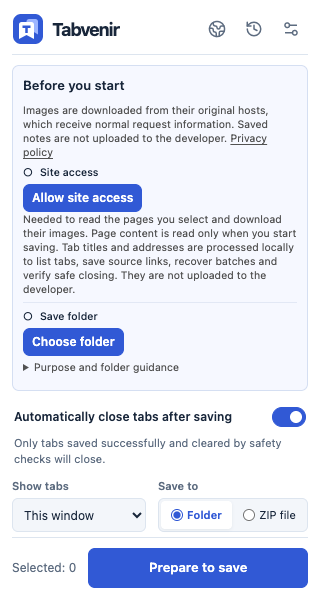
Tabvenir 0.0.1: přístup k webům, složka a volitelné bezpečné zavírání. Není vybrána žádná stránka.

Zdarma. Účet Tabvenir není potřeba.

Vítejte průvodce
Tabvenir 0.0.1: přístup k webům, složka a volitelné bezpečné zavírání. Není vybrána žádná stránka.
Tabvenir 0.0.1 · English

Před vaším
prvním uložením.

Všechny otázky a odpovědi

Které prohlížeče jsou podporovány?

Aktuální rozšíření cílí na Chrome a Edge 144 nebo novější. Anonymní režim, Firefox a Safari nejsou v této verzi podporovány.

Přečtěte si FAQ

Proč potřebuje přístup ke složce znovu potvrzení?

Rozšíření si může pamatovat popisovač složky, zatímco prohlížeč vyžaduje nové potvrzení oprávnění ke čtení/zápisu. V rozšíření použijte Znovu autorizovat a povolte přístup v dialogovém okně prohlížeče.

Přečtěte si FAQ

Mohu uložit bez zavírání záložek?

Ano. Vypněte Automaticky zavírat karty po uložení, a to i před výběrem složky. Předvolba je zapamatována pro nové dávky; potvrzovací stránka to může změnit pro jednu dávku.

Přečtěte si FAQ

Funguje to s Obsidian?

Uložte poznámky do složky trezoru Obsidian. V Tabvenir nastavte název trezoru a cestu k poznámkám a otevřete je v Obsidianu. Automatické otevření je volitelné. ZIP nejprve rozbalte do trezoru se složkou assets.

Přečtěte si FAQ

Mohu uložené stránky importovat do Notion?

Nejprve uložte místní kopii. V Tabvenir nastavte token osobního připojení Notion a cílovou stránku sdílenou s tímto připojením. Tlačítkem Uložit do Notion odešlete vybraný text, zdrojové odkazy a obrázky. Po restartu prohlížeče se znovu připojte. Ruční import Markdownu zůstává dostupný.

Přečtěte si FAQ

Začněte s několika dobrými stránkami.

Udržujte nápady. Udělejte prostor pro další.

Přidat do Chrome
field-guide.md

Ukázka poznámky Markdown

Terénní průvodce užitečnými nápady

Některé stránky si zaslouží místo mimo kartu prohlížeče. Ponechte si myšlenku, její kontext a zdroj, abyste se k ní mohli vrátit později.

Ponechte si díly, na kterých záleží

Příklad zdroje: https://tabvenir.com/