Til forsidenTabvenir

Fra åpne faner til ideer du tar vare på.

Lagre åpne faner som lokale Markdown-notater

Lagre faner samlet som lokale Markdown-filer med bilder og kildelenker. Åpne notater i Obsidian eller send lagrede notater til Notion via en valgfri personlig tilkobling.

Tilgjengelig i Chrome Web Store. Ingen Tabvenir-konto kreves. v0.0.4 · Chrome 144+

Lesestoff, lagret.Prøv en lagring med to eksempelsider
Lesevinduet ditt
Velg hva du vil beholde3 åpne faner
Valgte: 2
field-guide.md

Et eksempel på ditt lagrede notat

En feltguide til nyttige ideer

Noen sider fortjener en plass utenfor en nettleserfane. Behold ideen, dens kontekst og kilden, slik at du kan gå tilbake til den senere.

Behold delene som betyr noe

  • En tittel du kan finne igjen
  • Den originale kildelenken
  • Bilder lagret med notatet
Eksempelkildehttps://tabvenir.com/
En vanlig fil. Klar til å flytte.

Dette eksemplet bruker eksempelsider. Den leser eller endrer ikke nettleserfanene dine.

Lagre valgte faner samlet som Markdown

Hvordan lagre nettsider og åpne faner som Markdown lokalt: eksporter flere åpne faner samtidig som lokale Markdown-filer (.md) eller ZIP-arkiv for Obsidian og Notion.

1

Velg sidene

Velg artiklene du vil beholde fra de åpne fanene.

2

Lagre i din egen mappe

Se gjennom partiet, og lagre deretter Markdown og bilder sammen.

3

Bestem hva som skal være åpent

Lukk trygt etter lagring, eller hold tappene åpne. Det er ditt valg.

Hurtigtast: trykk Alt+Shift+K for å åpne eller veksle sidepanelet til Tabvenir på den aktive fanen, eller endre konflikter under chrome://extensions/shortcuts (edge://extensions/shortcuts i Edge).

Din lesing.
I dine egne filer.

Lagre faner samlet som lokale Markdown-filer med bilder og kildelenker. Åpne notater i Obsidian eller send lagrede notater til Notion via en valgfri personlig tilkobling.

Velg en mappe og lagre filer direkte. Et Obsidian hvelv fungerer som en vanlig mappe.

Velge en lagringsmappe
Veiledning for Obsidian og Notion

Tabvenir er en uavhengig utvidelse uten tilknytning til eller godkjenning fra Obsidian eller Notion. Produktnavn beskriver bare kompatibilitet og tilhører sine respektive eiere.

Hva du tar med degEksempel på utgang
Tabvenir / Clippings
  • field-guide.mdMarkdown
  • saktelesende.mdMarkdown
  • assets/Bilder referert av notatene dine
De eksporterte filene dine forblir etter avinstallering.

Lagret først.
Stengt med forsiktighet.

Automatisk lukking er valgfritt. Bare lagrede faner som består sikkerhetskontroller kan lukkes. Dine festede undersøkelser og ulagrede inndata kan forbli akkurat der de er.

Hvordan sikker lukking fungerer
Et klart resultat, hver gang
To lesenotater

Lagret og klar til sjekk

Lagret
Forskningsfanen din

Festet, så den forblir åpen

Holdt åpen

Batchrapporten forklarer alt som trenger oppmerksomhet. Avbrutt lagring kan gjenopptas.

Lesingen din forblir på enheten din.

Ingen konto, skybibliotek eller vertsanalyser. Nedlasting av bilder kontakter de originale bildevertene.

Les våre personvernnotater

Inne i Tabvenir-utvidelsen

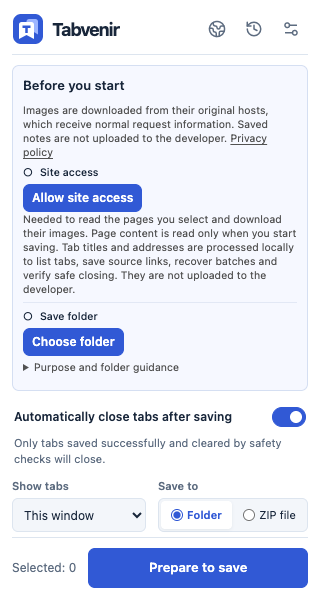
Tabvenir 0.0.1: nettstedstilgang, mappe og valgfri trygg lukking. Ingen sider er valgt.

Gratis. Ingen Tabvenir-konto er nødvendig.

Velkommen guide
Tabvenir 0.0.1: nettstedstilgang, mappe og valgfri trygg lukking. Ingen sider er valgt.
Tabvenir 0.0.1 · English

Før
første lagring.

Alle spørsmål og svar

Hvilke nettlesere støttes?

Den nåværende utvidelsen er rettet mot Chrome og Edge 144 eller nyere. Inkognitomodus, Firefox og Safari støttes ikke i denne versjonen.

Les i FAQ

Hvorfor må mappetilgang bekreftes igjen?

Utvidelsen kan huske et mappehåndtak mens nettleseren krever en ny lese-/skrivetillatelsesbekreftelse. Bruk Reauthorize i utvidelsen og gi tilgang i nettleserdialogen.

Les i FAQ

Kan jeg lagre uten å lukke faner?

Ja. Slå av Lukk automatisk faner etter lagring, selv før du velger en mappe. Preferansen huskes for nye batcher; bekreftelsessiden kan endre den for én batch.

Les i FAQ

Fungerer dette med Obsidian?

Lagre i en mappe i Obsidian-hvelvet. Angi hvelvnavn og notatsti i Tabvenir, og åpne notatene i Obsidian. Automatisk åpning er valgfritt. Pakk først ut ZIP-filer i hvelvet og behold assets-mappen.

Les i FAQ

Kan jeg importere lagrede sider til Notion?

Lagre lokalt først. Angi et personlig tilkoblingstoken for Notion og en målside delt med tilkoblingen i Tabvenir. Klikk Lagre i Notion for å sende valgt tekst, kildelenker og bilder. Koble til igjen etter omstart av nettleseren. Manuell Markdown-import er fortsatt tilgjengelig.

Les i FAQ

Start med noen få gode sider.

Behold ideene. Gjør plass til den neste.

Legg til i Chrome
field-guide.md

Et eksempel på Markdown-notat

En feltguide til nyttige ideer

Noen sider fortjener en plass utenfor en nettleserfane. Behold ideen, dens kontekst og kilden, slik at du kan gå tilbake til den senere.

Behold delene som betyr noe

Eksempelkilde: https://tabvenir.com/