Zur StartseiteTabvenir

Offene Tabs. Bleibende Ideen.

Offene Tabs als lokale Markdown-Notizen speichern

Speichere Browser-Tabs stapelweise als lokale Markdown-Dateien mit Bildern und Quellenlinks. Öffne Notizen in Obsidian oder sende gespeicherte Notizen über eine optionale persönliche Verbindung an Notion.

Im Chrome Web Store verfügbar. Kein Tabvenir-Konto erforderlich. v0.0.4 · Chrome 144+

Lektüre, bewahrt.Versuchen Sie es mit zwei Beispielseiten
Ihr Lesefenster
Wählen Sie, was Sie behalten möchten3 offene Tabs
Ausgewählt: 2
field-guide.md

Ein Beispiel Ihrer gespeicherten Notiz

Ein praktischer Leitfaden für nützliche Ideen

Einige Seiten verdienen einen Platz außerhalb eines Browser-Tabs. Behalten Sie die Idee, ihren Kontext und ihre Quelle bei, damit Sie später darauf zurückkommen können.

Behalten Sie die wichtigen Teile

  • Ein Titel, den man wiederfinden kann
  • Der ursprüngliche Quelllink
  • Mit der Notiz gespeicherte Bilder
Beispielquellehttps://tabvenir.com/
Eine gewöhnliche Datei. Bereit zum Umzug.

In diesem Beispiel werden Beispielseiten verwendet. Es liest oder ändert Ihre Browser-Registerkarten nicht.

Ausgewählte Tabs gesammelt als Markdown speichern

Webseiten lokal als Markdown für Obsidian speichern (Chrome & Edge): Wählen Sie offene Tabs aus und exportieren Sie Artikel samt Bildern lokal als Ordner oder ZIP ohne Cloud-Konto – inklusive sauberer Bereinigung für deutschsprachige IT- und Tech-Seiten wie heise online, Kuketz-Blog und ubuntuusers.de Wiki.

1

Wählen Sie die Seiten aus

Wählen Sie aus Ihren geöffneten Tabs die Artikel aus, die Sie behalten möchten.

2

Speichern Sie in Ihrem eigenen Ordner

Überprüfen Sie den Stapel und speichern Sie dann Markdown und Bilder zusammen.

3

Entscheiden Sie, was offen bleibt

Nach dem Speichern sicher schließen oder die Laschen geöffnet lassen. Es ist Ihre Wahl.

Tastenkombination: Drücken Sie Alt+Shift+K, um die Tabvenir-Seitenleiste für den aktiven Tab zu öffnen, oder ändern Sie belegte Kürzel unter chrome://extensions/shortcuts (edge://extensions/shortcuts in Edge).

Ihre Lektüre.
In Ihren eigenen Dateien.

Speichere Browser-Tabs stapelweise als lokale Markdown-Dateien mit Bildern und Quellenlinks. Öffne Notizen in Obsidian oder sende gespeicherte Notizen über eine optionale persönliche Verbindung an Notion.

Wählen Sie einen Ordner und speichern Sie Dateien direkt. Ein Obsidian-Tresor funktioniert wie ein gewöhnlicher Ordner.

Auswählen eines Speicherordners
Anleitung für Obsidian und Notion

Tabvenir ist eine unabhängige Erweiterung, ohne Verbindung zu oder Empfehlung durch Obsidian oder Notion. Produktnamen beschreiben nur die Kompatibilität und gehören ihren jeweiligen Rechteinhabern.

Was du mitnimmstAusgabebeispiel
Tabvenir / Clippings
  • field-guide.mdMarkdown
  • langsames Lesen.mdMarkdown
  • assets/Bilder, auf die in Ihren Notizen verwiesen wird
Ihre exportierten Dateien bleiben nach der Deinstallation erhalten.

Zuerst gespeichert.
Mit Sorgfalt geschlossen.

Automatisches Schließen ist optional. Nur gespeicherte Tabs, die die Sicherheitsprüfungen bestehen, können geschlossen werden. Ihre angehefteten Recherchen und nicht gespeicherten Eingaben bleiben dort, wo sie sind.

So funktioniert sicheres Schließen
Jedes Mal ein klares Ergebnis
Zwei Lesenotizen

Gespeichert und zur Überprüfung bereit

Gespeichert
Ihre Forschungsregisterkarte

Angepinnt, damit es geöffnet bleibt

Offen gehalten

Der Chargenbericht erläutert alles, was Ihrer Aufmerksamkeit bedarf. Unterbrochene Speicherungen können fortgesetzt werden.

Ihre Lektüre bleibt auf Ihrem Gerät.

Kein Konto, keine Cloud-Bibliothek oder gehosteter Parser. Für Bild-Downloads wenden Sie sich bitte an die ursprünglichen Bild-Hosts.

Lesen Sie unsere Datenschutzhinweise

Ein Blick in die Tabvenir-Erweiterung

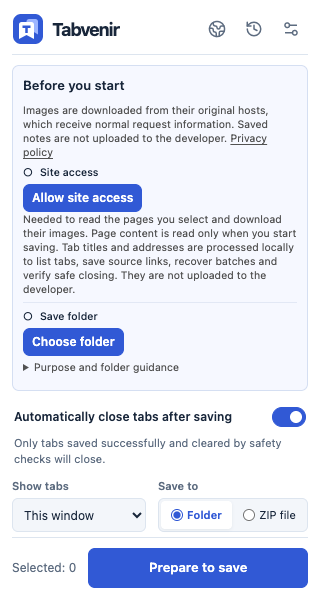
Tabvenir 0.0.1: Website-Zugriff, Speicherordner und optionales sicheres Schließen. Keine Seiten sind ausgewählt.

Kostenlos. Kein Tabvenir-Konto erforderlich.

Willkommensführer
Tabvenir 0.0.1: Website-Zugriff, Speicherordner und optionales sicheres Schließen. Keine Seiten sind ausgewählt.
Tabvenir 0.0.1 · English

Vor Ihrem
ersten Speichern.

Alle Fragen & Antworten

Welche Browser werden unterstützt?

Die aktuelle Erweiterung zielt auf Chrome und Edge 144 oder neuer ab. Der Inkognito-Modus, Firefox und Safari werden in dieser Version nicht unterstützt.

Lesen Sie die FAQ

Warum muss der Ordnerzugriff erneut bestätigt werden?

Die Erweiterung kann sich ein Ordner-Handle merken, während der Browser eine neue Bestätigung der Lese-/Schreibberechtigung benötigt. Verwenden Sie „Erneut autorisieren“ in der Erweiterung und erlauben Sie den Zugriff im Browserdialog.

Lesen Sie die FAQ

Kann ich speichern, ohne Tabs zu schließen?

Ja. Deaktivieren Sie „Tabs nach dem Speichern automatisch schließen“, auch bevor Sie einen Ordner auswählen. Die Bevorzugung wird für neue Chargen gespeichert; Die Bestätigungsseite kann es für einen Stapel ändern.

Lesen Sie die FAQ

Funktioniert das mit Obsidian?

Speichere in einem Obsidian-Vault-Ordner. Konfiguriere Vault-Namen und Notizpfad in Tabvenir und öffne die Notizen in Obsidian. Automatisches Öffnen ist optional. Entpacke ZIP-Dateien zuerst mit dem assets-Ordner in den Vault.

Lesen Sie die FAQ

Kann ich gespeicherte Seiten in Notion importieren?

Speichere zuerst lokal. Richte in Tabvenir ein persönliches Notion-Verbindungstoken und eine für die Verbindung freigegebene Zielseite ein. Mit In Notion speichern werden ausgewählter Text, Quellenlinks und Bilder gesendet. Nach einem Browserneustart erneut verbinden. Manueller Markdown-Import bleibt möglich.

Lesen Sie die FAQ

Beginnen Sie mit ein paar guten Seiten.

Behalten Sie die Ideen. Machen Sie Platz für den nächsten.

Zu Chrome hinzufügen
field-guide.md

Ein Beispiel für eine Markdown-Notiz

Ein praktischer Leitfaden für nützliche Ideen

Einige Seiten verdienen einen Platz außerhalb eines Browser-Tabs. Behalten Sie die Idee, ihren Kontext und ihre Quelle bei, damit Sie später darauf zurückkommen können.

Behalten Sie die wichtigen Teile

Beispielquelle: https://tabvenir.com/